Mit KI bearbeitetes Symbolbild
Unser Portal
Lernen Sie alle Funktionen kennen
Benutzung leicht gemacht
Nachfolgend finden Sie Anleitungen für die einzelnen Bereiche.
Aller Anfang ist schwer. Aber nicht mit unseren Anleitungen. Gehen Sie Schritt für Schritt durch die einzelnen Bereiche und werden Sie so zum Profi in der Benutzung und dem Umgang mit unseren Portal.

Benutzerkonto
So lernen Sie den Umgang mit dem Benutzerkonto.
Im Benutzerkonto verwalten Sie nur Ihren Zugang zum Portal. Die Stammdatenänderung erfolgt im Bereich Profil.
Bereich: Benutzerkonto
Wichtig! In diesem Bereich legen Sie ausschließlich das Passwort und damit den Zugang zum Portal fest. Alle Änderungen Ihrer persönlichen Stammdaten nehmen Sie bitte im Bereich „Profil“ vor.
So vergeben Sie ein Passwort für Ihren Zugang zum Portal. Klicken Sie hierfür auf die graue Kachel „Benutzerkonto“.
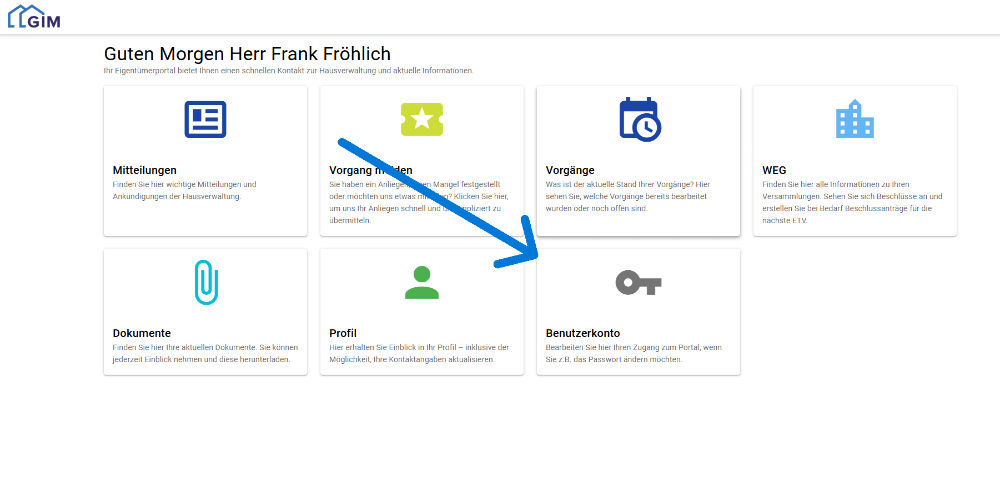
Passwort ändern
Geben Sie im Feld „Zugang zu easimo“ Ihr neues Passwort ein und bestätigen Sie es durch die erneute Eingabe.
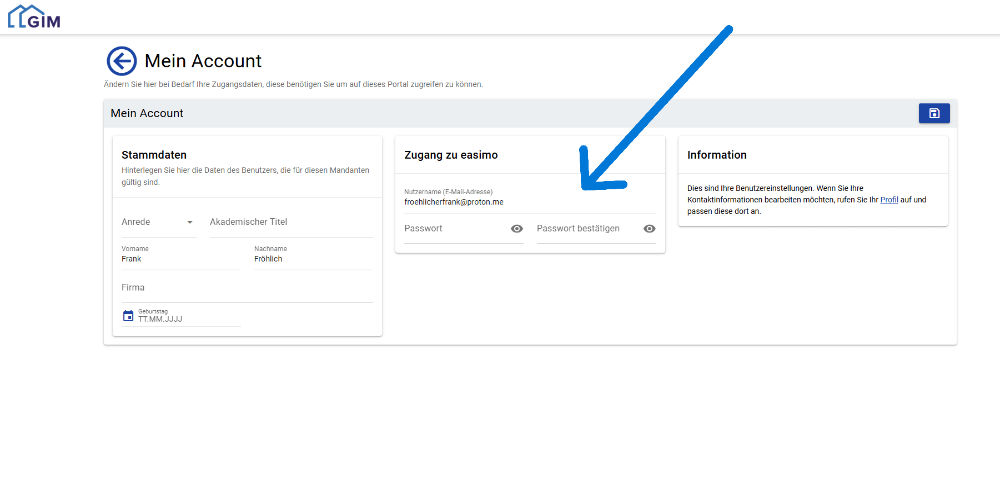
Speichern
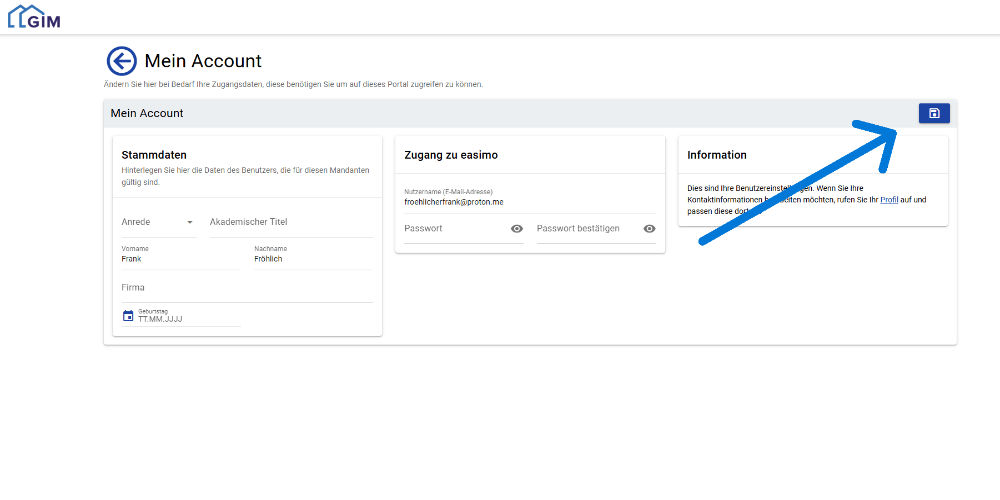
Klicken Sie auf das Disketten-Symbol, um die Änderung zu übernehmen.

Profil
So stellen Sie Ihren persönlichen Bereich ein.
Ihre Adresse oder die Telefonnummer etc. haben sich geändert? Hier können Sie Ihre Stammdaten schnell und einfach akualisieren.
Bereich: Profil
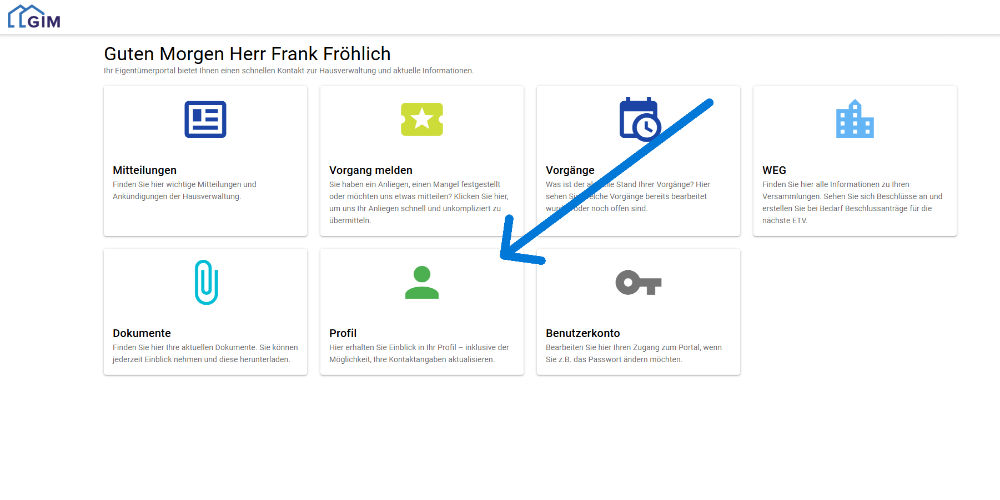
In diesem Bereich verwalten Sie Ihre persönlichen Daten und legen fest, wie wir mit Ihnen in Kontakt treten dürfen. Klicken Sie hierfür auf die grüne Kachel „Profil“.
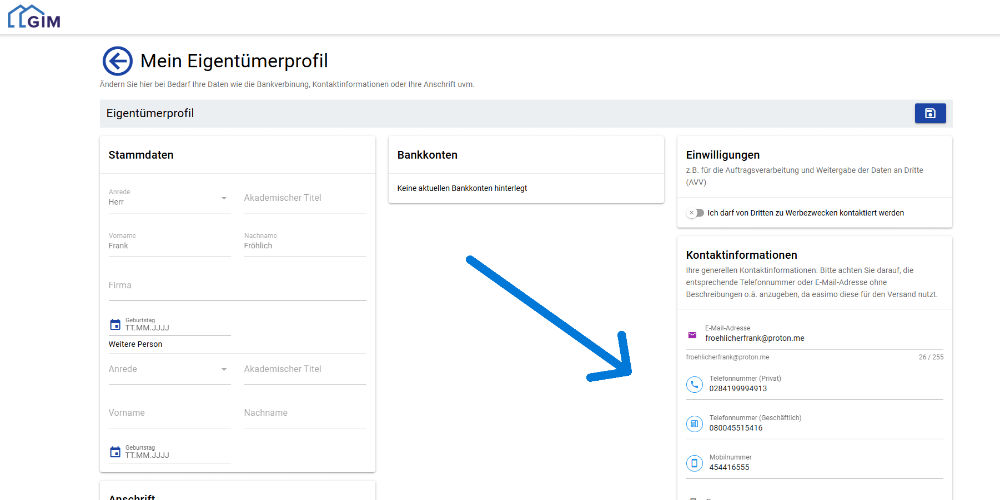
Kontaktdaten aktualisieren
Unter „Kontaktinformationen“ können Sie Ihre Email-Adresse sowie Ihre Telefonnummern einsehen und bei Bedarf direkt ändern. So stellen Sie sicher, dass wir Sie bei dringenden Rückfragen erreichen können.
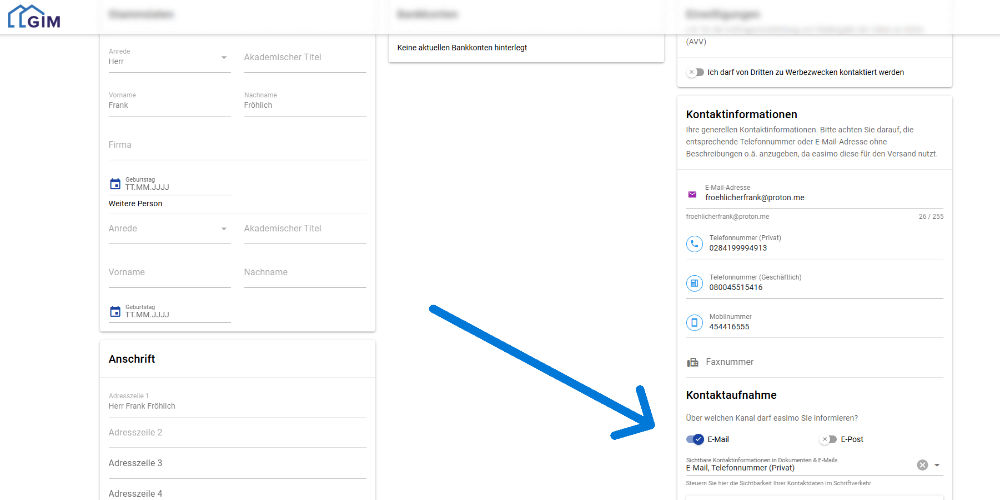
Bevorzugter Kommunikationsweg
Im Abschnitt „Kontaktaufnahme“ entscheiden Sie, wie wir Ihnen Dokumente und Informationen zukommen lassen.
Email: Der schnelle, digitale Weg.
E-Post: Hierbei handelt es sich um den normalen Briefversand auf dem Postweg. Wenn Sie hier den Schalter auf „inaktiv“ stellen, erhalten Sie zukünftig alle Unterlagen ausschließlich digital über dieses Portal und per Mail. Das schont die Umwelt und spart Portokosten.
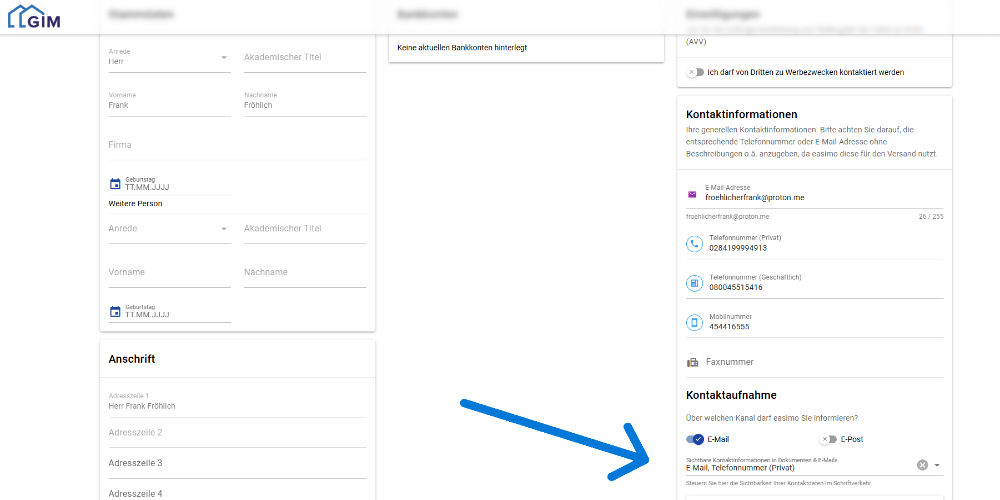
Sichtbarkeit im Schriftverkehr
Hier steuern sie die Weitergabe Ihrer Kontaktdaten.
Bitte beachten! Standardmäßig ist die Weitergabe der Kontaktdaten erlaubt. Diese Funktion nutzen wir für Handwerkeraufträge. Damit Schäden in Ihrer Wohnung oderam Objekt schnell behoben werden önnen, benötigen die beauftragten Firmen Ihre Telefonnummer zur direkten Terminabsprache.
Sollten Sie die Weitergabe ausdrücklich nicht wünschen, können Sie die Sichtbarkeit umstellen. Bedenken Sie jedoch, dass sich die Terminfindung dadurch verzögern kann.
Benachrichtigungseinstellung
Hier können Sie zusätzlich aktivieren, bei welchen Ereignissen Sie eine automatische Nachricht von uns erhalten möchten. Zum Beispiel eine Bestätigung, sobald Ihre Schadensmeldung bei uns eingenagne ist.
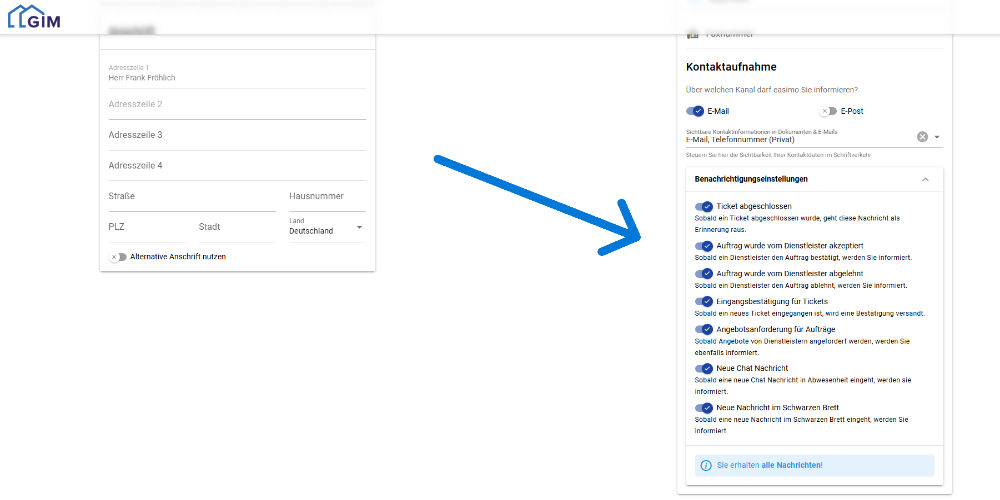

Bevorzugte Kontaktaufnahme
Hier legen Sie fest, wie wir Sie kontaktieren dürfen.
In diesem Bereich können Sie entscheiden, auf welchem Weg Sie von uns kontaktiert werden. Da Sie hier entscheiden, ob Sie per Mail oder per Brief angeschrieben werden, ist diese Einstellung besonders wichtig.
Bereich: Profil
In diesem Bereich verwalten Sie Ihre persönlichen Daten und legen fest, wie wir mit Ihnen in Kontakt treten dürfen. Klicken Sie hierfür auf die grüne Kachel „Profil“.
Bevorzugter Kommunikationsweg
Im Abschnitt „Kontaktaufnahme“ entscheiden Sie, wie wir Ihnen Dokumente und Informationen zukommen lassen.
Email: Der schnelle, digitale Weg.
E-Post: Hierbei handelt es sich um den normalen Briefversand auf dem Postweg. Wenn Sie hier den Schalter auf „inaktiv“ stellen, erhalten Sie zukünftig alle Unterlagen ausschließlich digital über dieses Portal und per Mail. Das schont die Umwelt und spart Portokosten.

Dokumente
So finden Sie alle Dateien und Dokumente.
Nachfolgend erklären wir Ihnen den Umgang mit Ihrem persönlichen digitalen Archiv.
Bereich: Dokumente
Dieser Bereich dient als Ihr digitales Archiv. Hier haben Sie jederzeit Zugriff auf alle wichtigen Unterlagen zu Ihrem Objekt, ohne diese separat bei uns anfordern zu müssen. Klicken Sie für Ihr Archiv auf die türkisfarbene Kachel „Dokumente“.
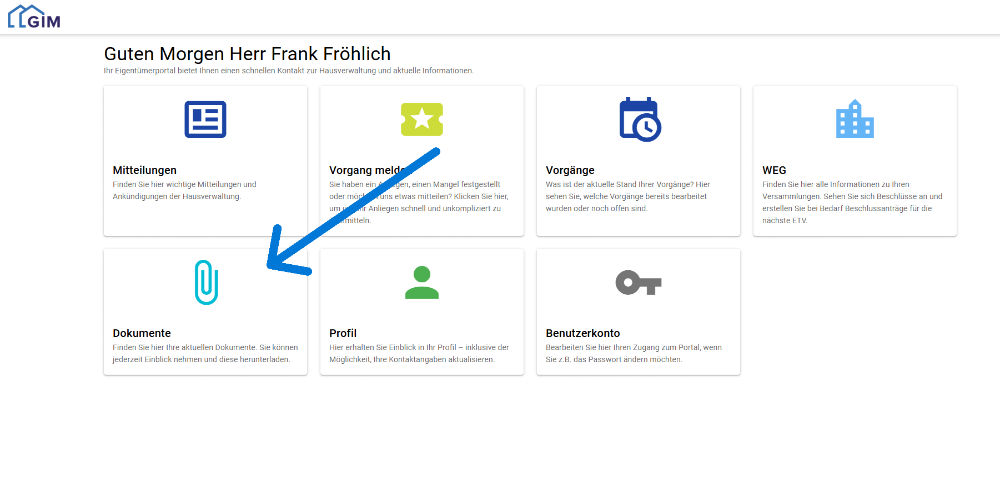
Funktionen im Überblick
In der Ordnerstruktur finden Sie eine Übersicht der verschiedenen Kategorien, in denen Ihre Dokumente gespeichert sind. Im Ordner „Alle Dokumente“ sind alle Ihre Dateien zu finden.
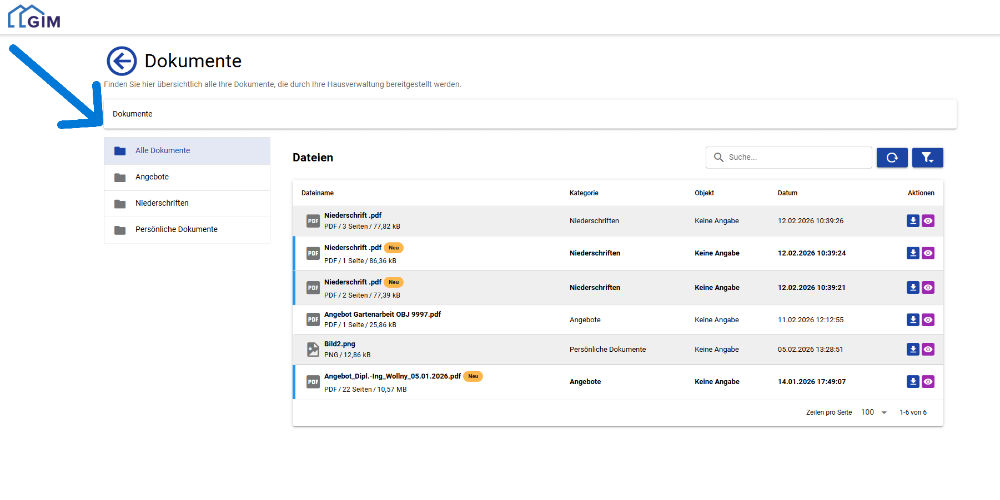
Ordner
Klicken Sie auf einen Ordner, um die Liste der Dateien entsprechend zu filtern. So finden Sie ein gesuchtes Angebot schneller, ohne durch alle Dateien scrollen zu müssen.
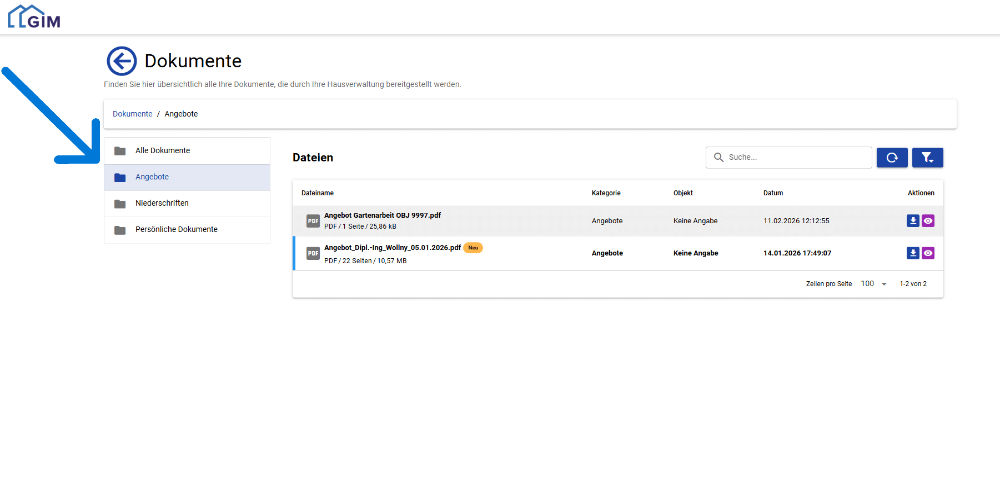
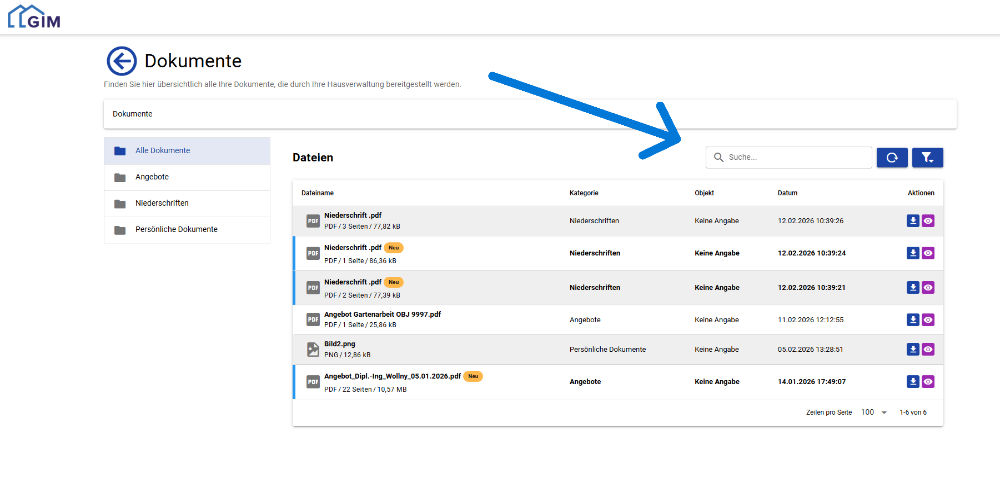
Suche
Nutzen Sie die Suche oben rechts, um gezielt nach Dateinamen oder Schlagworten zu suchen, falls die Liste mit der Zeit sehr lang geworden ist.
Ansehen und herunterladen
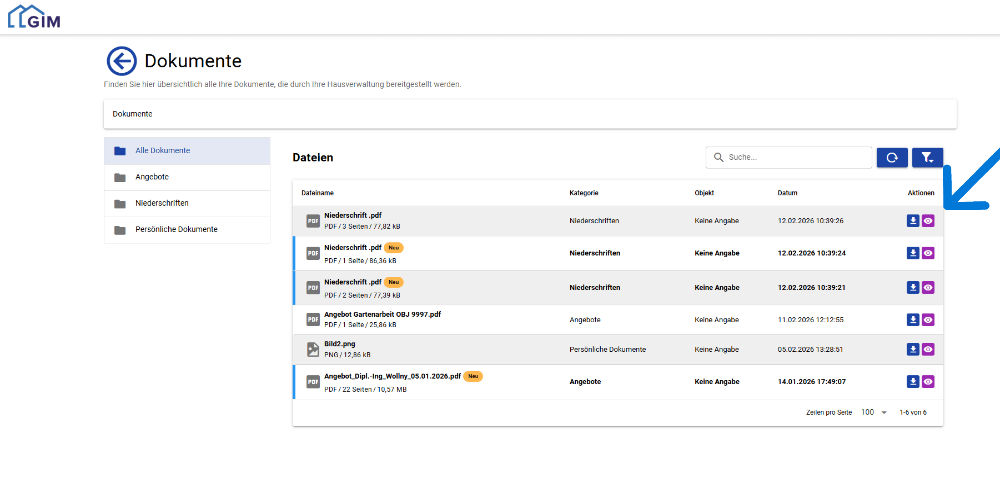
In der Liste sehen SIe auf der rechten Seite die Spalte „Aktionen“ mit zwei Symbolen.
Auge-Symbol: Klicken Sie hier, um das Dokument direkt im Browser als Vorschau zu öffnen.
Pfeil-Symbol: Klicken Sie hier, um die Datei auf Ihrem Computer oder Ihr Smartphpne herunterzuladen und zu speichern.
Neuigkeiten
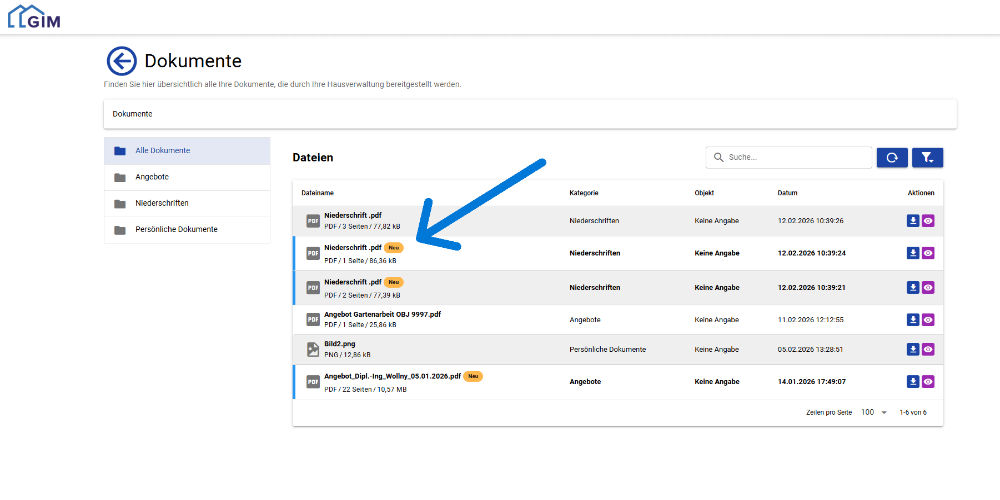
Neue Dokumente, die Sie bisher noch nicht geöffnet hatten, werden automatisch mit einem kleinen, orangenen Hinweis „Neu“ markiert, damit Sie nichts Wichtiges übersehen.

Vorgang melden
So melden Sie uns einen Schaden.
Ihnen ist ein Schaden am Gebäude aufgefallen? Dann melden Sie diesen über das Prortal. Wie? Das erfahren Sie in der nachfolgenden Anleitung.
Bereich: Vorgang melden
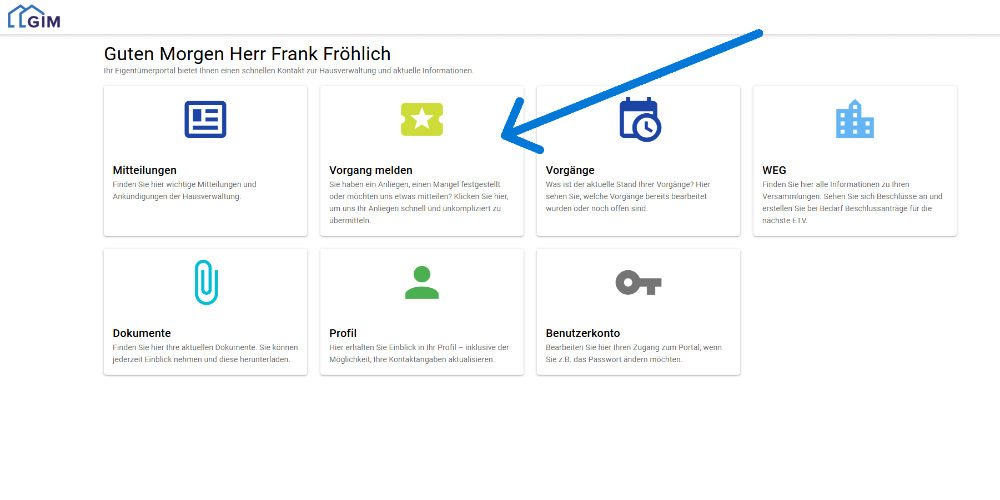
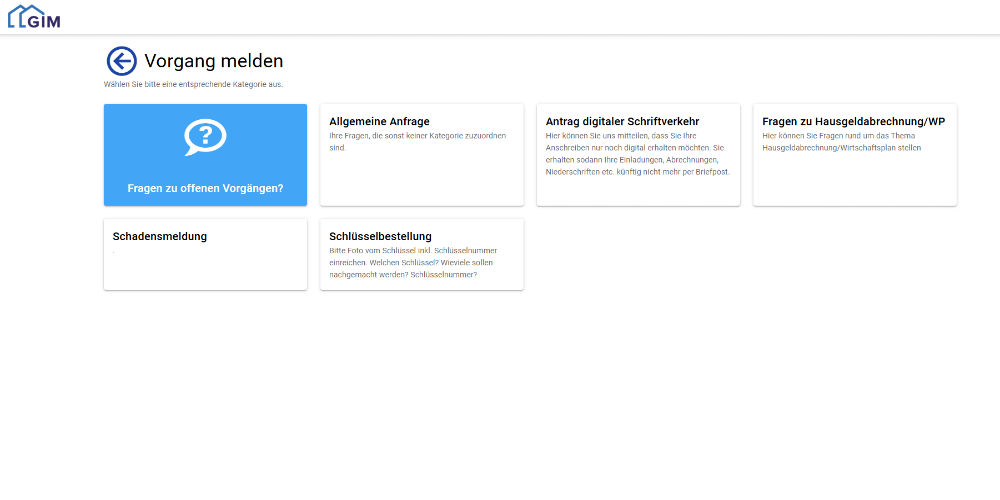
Hier können Sie uns Aniegen, Schäden oder anfragen schnell und unkompliziert mitteilen. Klicken Sie hierfür auf die limettenfarbige Kachel „Vorgang melden“.
Kategorie auswählen
Wählen Sie zunächst die passende Kategorie für Ihr Anliegen aus.
Schadenmeldung: Für Defekte oder Reparaturen am Objekt
Fragen zu offenen Vorgängen: Dür Rückfragen zu laufenden Maßnahmen.
Schlüsselbestellung: Für die Nachbestellung von Schlüsseln.
Weitere Optionen: Allgemeine Anfragen, Fragen zur Hausgeldabrechnung oder Anträge zum digitalen Schriftverkehr.
Die Medung ausfüllen (am Beispiel einer Schadensmeldung)
Der Ablauf ist in allen Kategorien gleich aufgebaut.
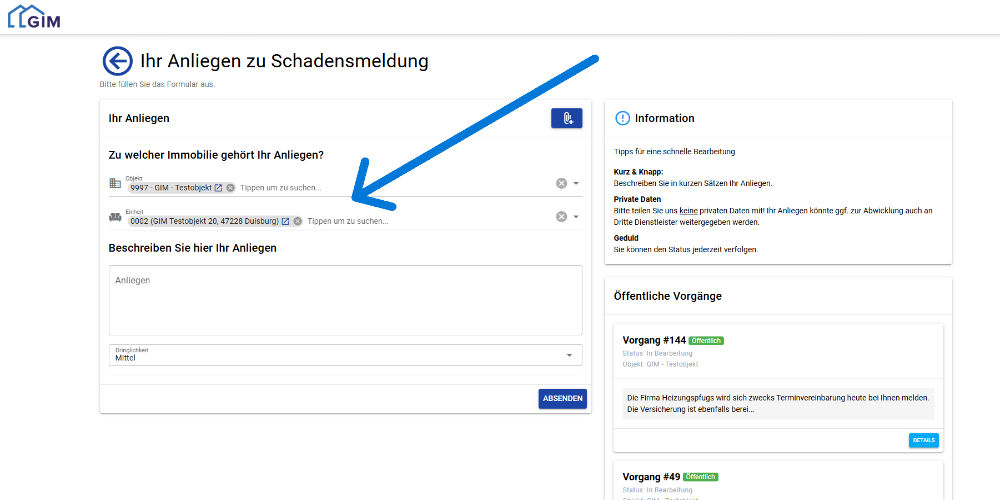
Schritt 1: Objektauswahl
Wählen Sie das betroffene Objekt und Ihre Einheit aus.
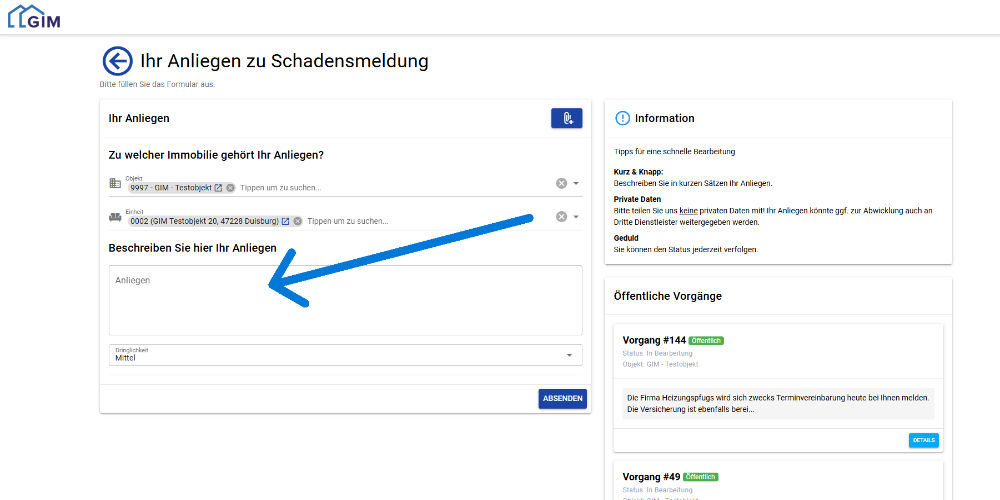
Schritt 2: Beschreibung (kurz & knapp)
Breschreiben Sie im großen Textfeld Ihr Anliegen. Wichtig! Bitte halten Sie sich kurz und präzise. Beschränken Sie sich auf die wesentlichen Fakten, damit wir Ihr Anliegen schnell erfassen und bearbeiten können.
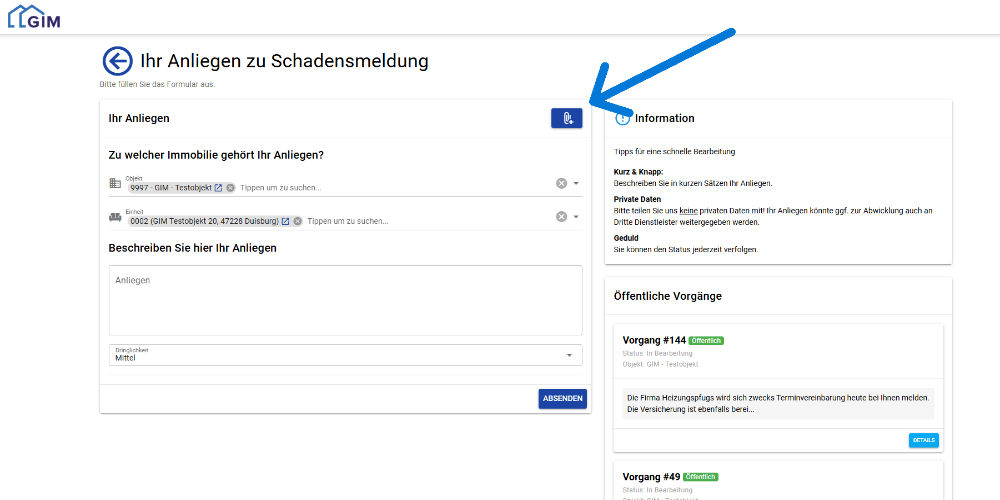
Schritt 3: Anhänge hinzufügen
Klicken Sie auf das Büroklammer-Symbol und wählen die gewünschte Datei aus. So können Sie Fotos (z.B. vom Schaden) oder Dokumente hochladen. Bilder helfen uns enorm, die Situation sofort richtig einzuschätzen.
Schritt 4: Absenden
Klicken Sie auf den Button „ABSENDEN“.
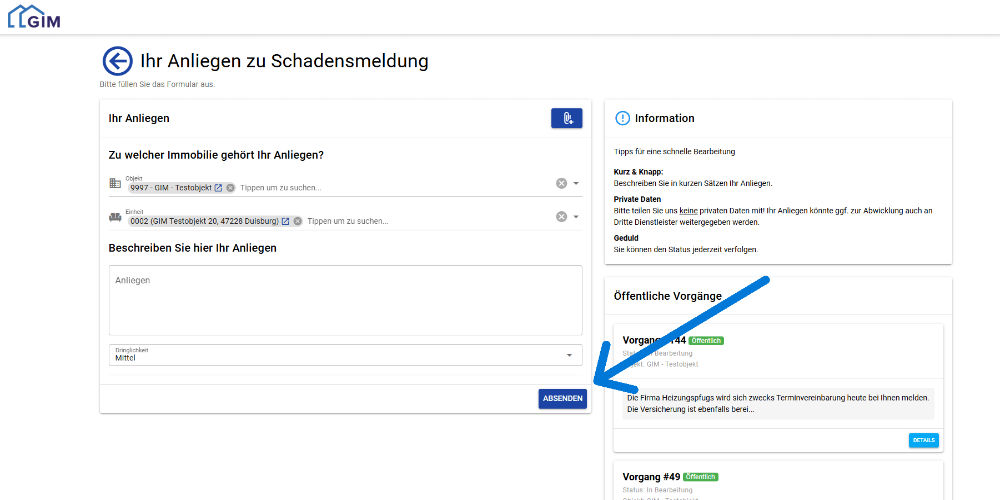
Schritt 5: Status verfolgen
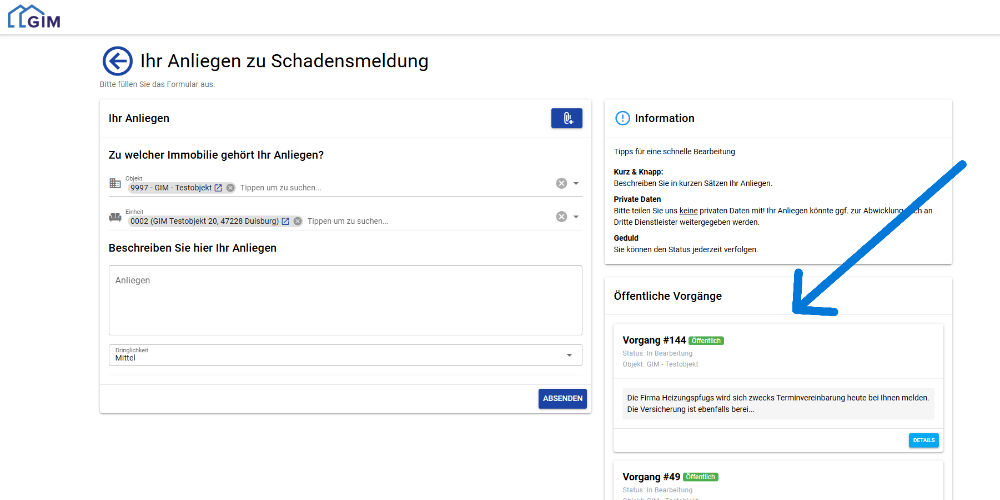
Nach dem Absenden können Sie auf der rechten Seite eine Übersicht Ihrer öffentichen Vorgänge und jederzeit live den aktuellen Bearbeitungsstatus einsehen.

Mitteilungen
Hier finden Sie Ankündigungen zu Ihrer Liegenschaft.
Gibt es wichtige Termin oder Mitteilungen für alle Eigentümer? Diese Informationen finden Sie hier.
Bereich: Mitteilungen
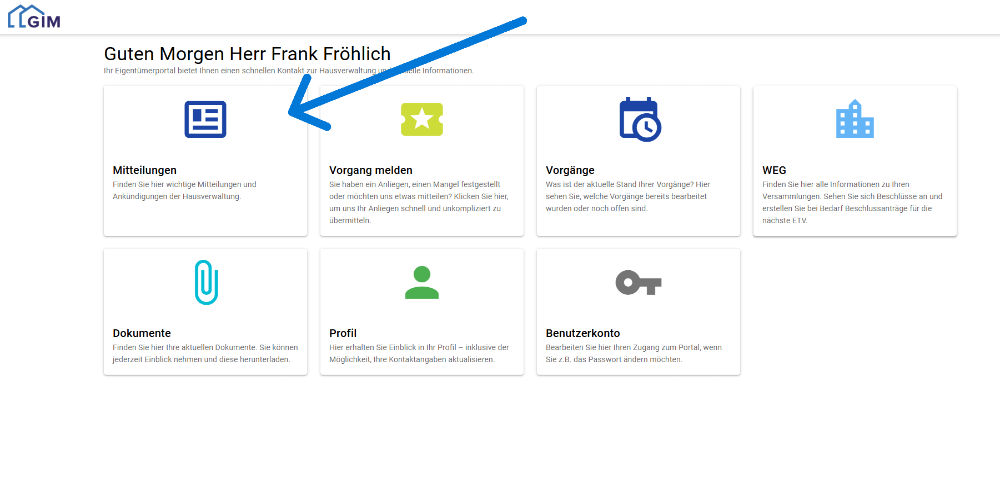
In diesem Bereich finden Sie alle wichtigen Ankündigungen und Aushänge Ihrer Hausverwaltung zu Ihrem Objekt. Klicken Sie hierfür auf die dunkelblaue Kachel „Mitteilungen“.
Detailansicht nutzen
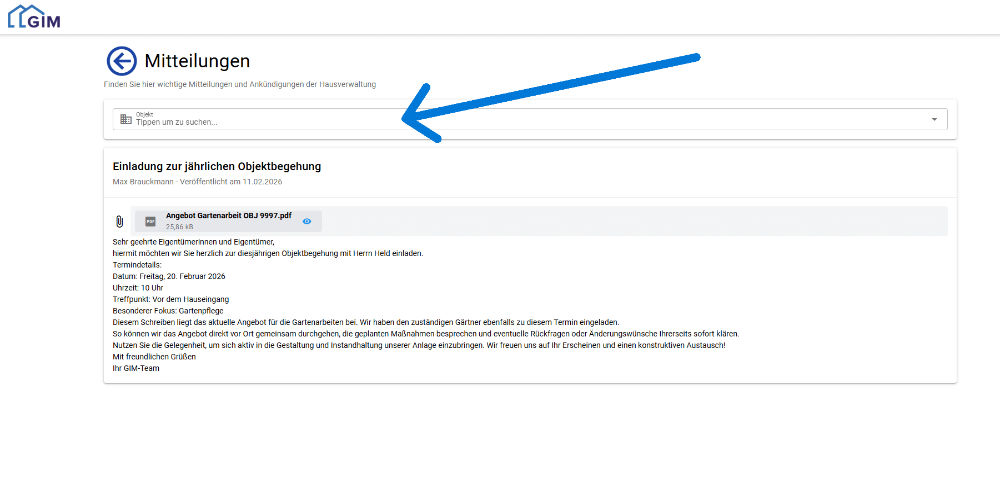
Im Bereich Mitteilungen sehen Sie alle aktuellen Beiträge in einer Listenansicht.
Objektfilter: Falls Sie mehrere Einheiten besitzen können Sie gezielt nach Informationen zu einem spezifischen Objekt suchen.
Inhalte lesen: Jede Mitteilung hat einen klaren Titel (z.B. „Einladung zur jährlichen Objektbegehung.“) sowie das Veröffentlichungsdatum und den Absender.
Anhänge öffnen: Oft hängen wichtige Dokument an einer Mitteilung (z.B. Angebote oder Pläne). Klicken Sie einfach auf das Auge-Symbol, um sich die Datei anzusehen oder das PDF-Symbol, um es herunterzuladen. Alle diese Dokumenten werden auch im Bereich „Dokumente“ gespeichert.
Zurück zur Übersicht: Über den blauen Pfeil neben der Überschrift „Mitteiungen“ gelangen Sie jederzeit wieder zurück zum Hauptmenü.

WEG
So finden Sie alles zu Ihrer Eigentümergemeinschaft.
Im WEG-Bereich finden Sie alle Informationen zu anstehenden Versammlungen, können Beschlussanträge einreichen und alle gefassten Beschlüsse nachlesen.
Bereich: WEG
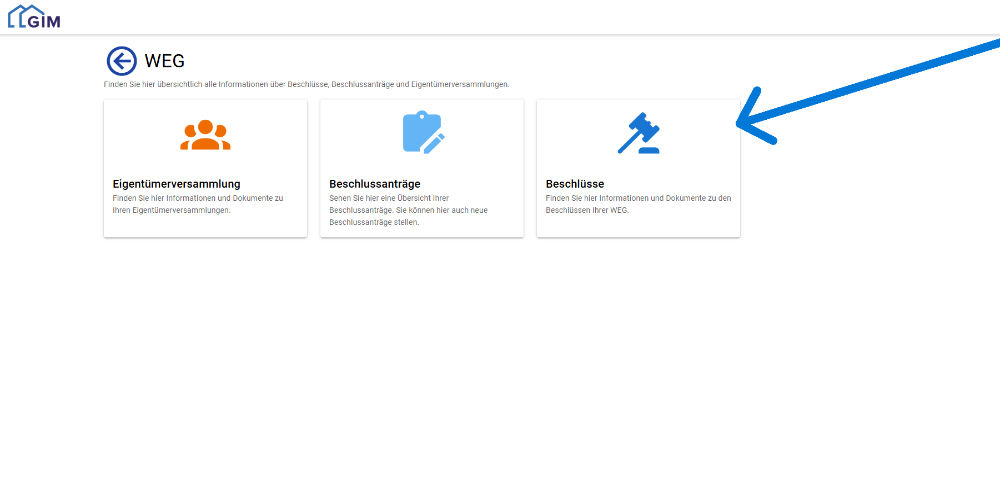
Hier zeigen wir Ihnen alle Möglichkeiten, die Ihnen das Portal rund um die Eigentümerversammlung bietet. Klicken Sie hierfür auf die hellblaue Kachel „WEG“.
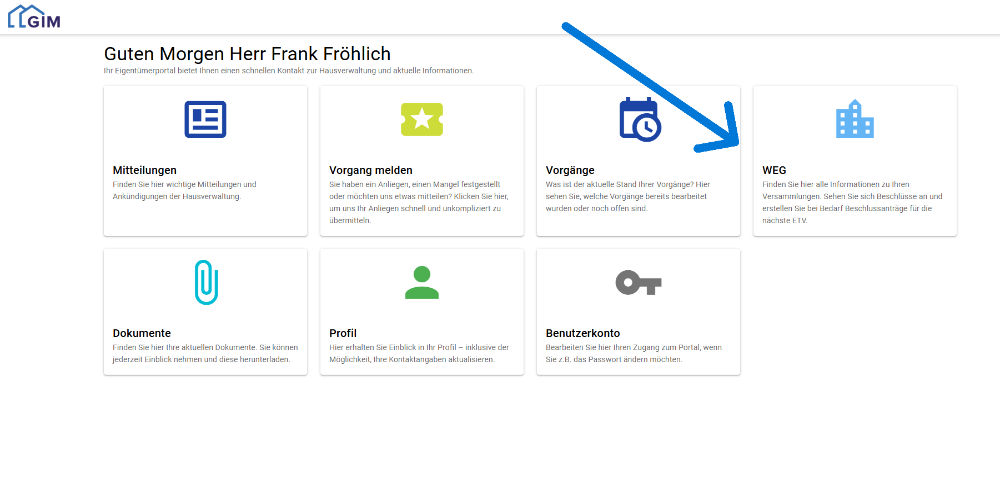
Nachfolgend haben Sie drei Auswahlmöglichkeiten. Wir beginnen mit dem
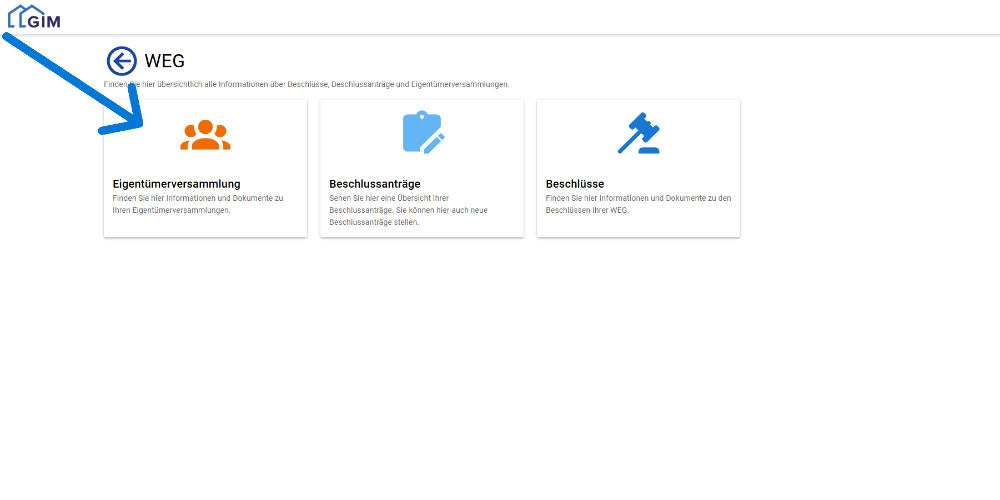
1. Bereich: Eigentümerversammlung
Hier finden Sie alle Informationen, Termine und Dokumente rund um die Eigentümerversammlungen. Klicken Sie hierfür auf die orangene Kachel „Eigentümerversammlung“ und gelangen so in den Bereich mit den Details zu den Eigentümerversammlungen.
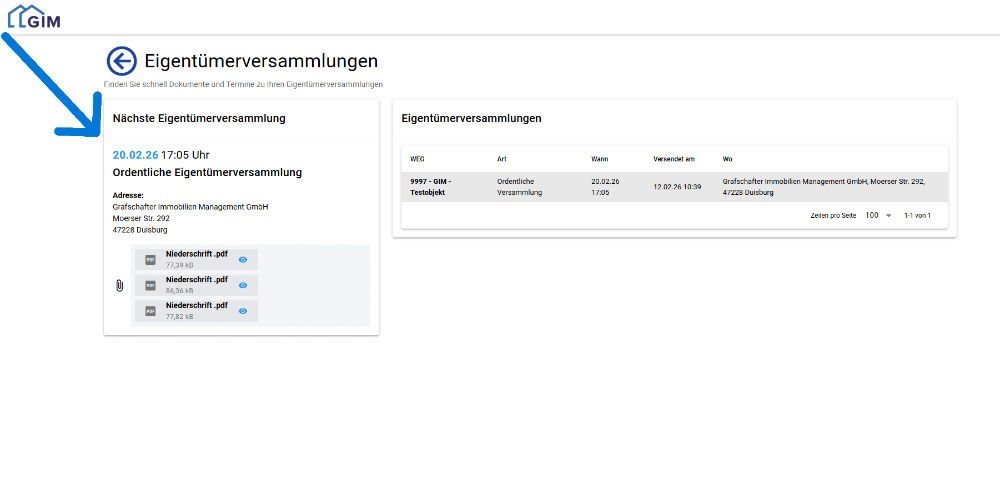
Termin & Ort
In der Übersicht sehen Sie alle Details zur nächsten Eigentümerversammlung wie das Versammlungsdatum, die Uhrzeit und die genaue Adresse.
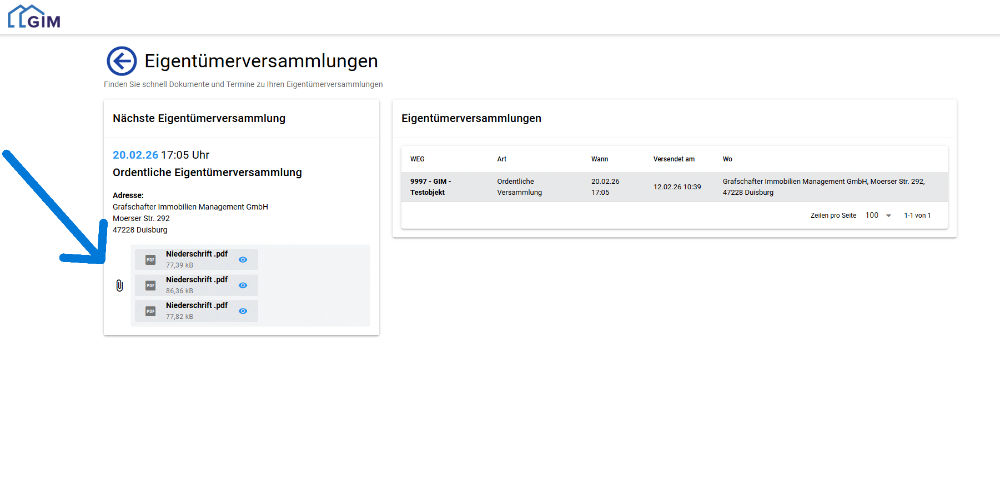
Dokumente
Die Einladung, Vollmachten, Tagesordnung sowie alle Änhänge (Angebote, Gutachten etc.) zur Einladung sind als PDF hinterlegt. Das Augen-Symbol dieht zur schnellen Ansicht. Diese Dokumente finden Sie ebenfalls im Bereich: „Dokumente“.
Statustabelle
Hier finden Sie eine Übersicht aller bereits durchgeführten und noch stattfindenden Eigentümerversammlungen.
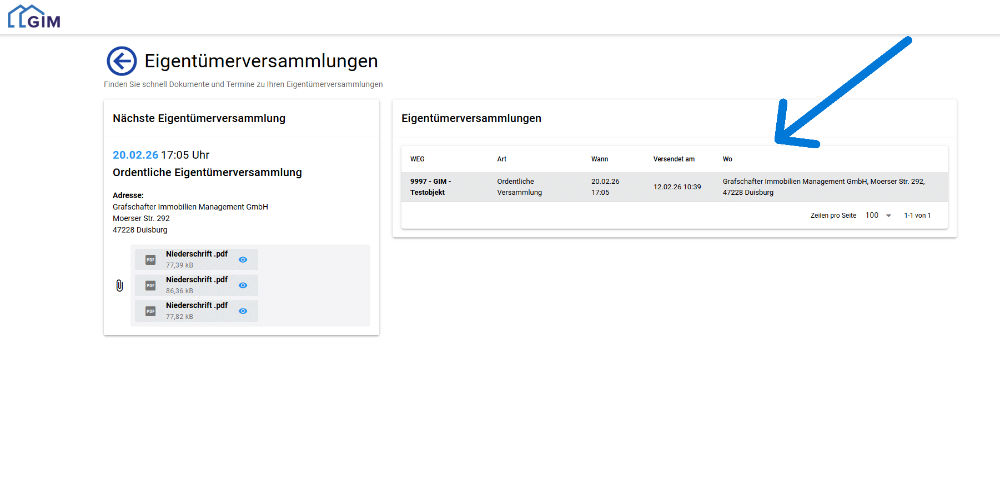
Gehen Sie von hieraus wieder in die Übersicht. Wir zeigen Ihnen jetzt den
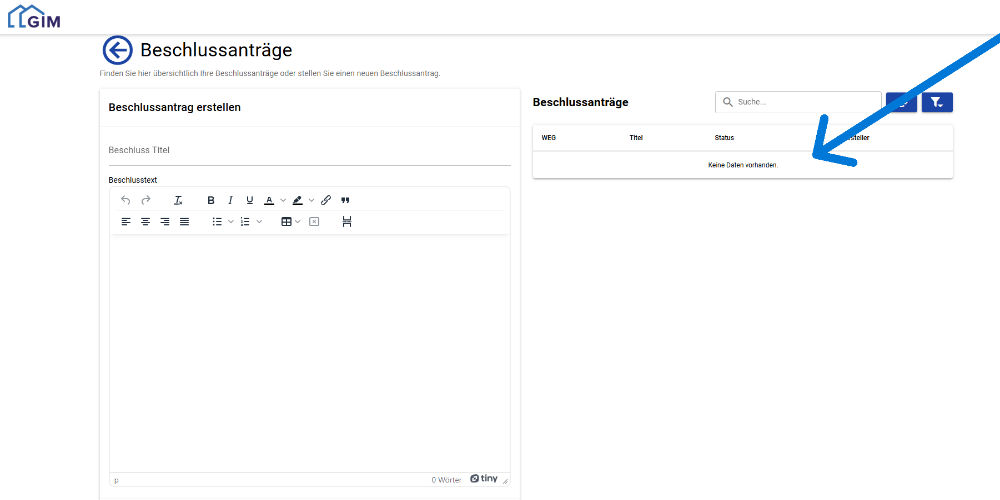
2. Bereich: Beschlussanträge
Hier erklären wir Ihnen, wie Sie schnell und einfach einen Beschlussantrag für die kommende Eigentümerversammlung einreichen. Klicken Sie dazu auf die hellblaue Kachel für die Beschlussanträge.
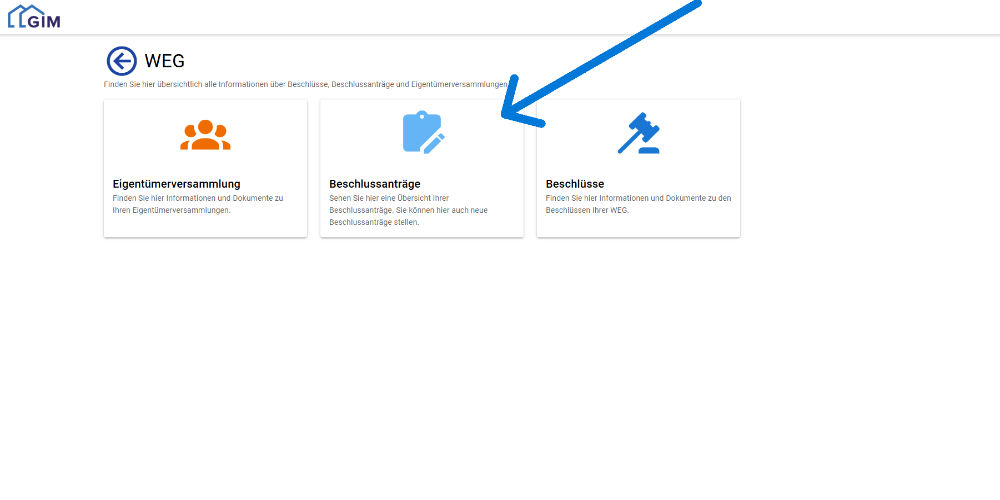
Titel
Geben Sie einen aussagekräftigen Titel ein.
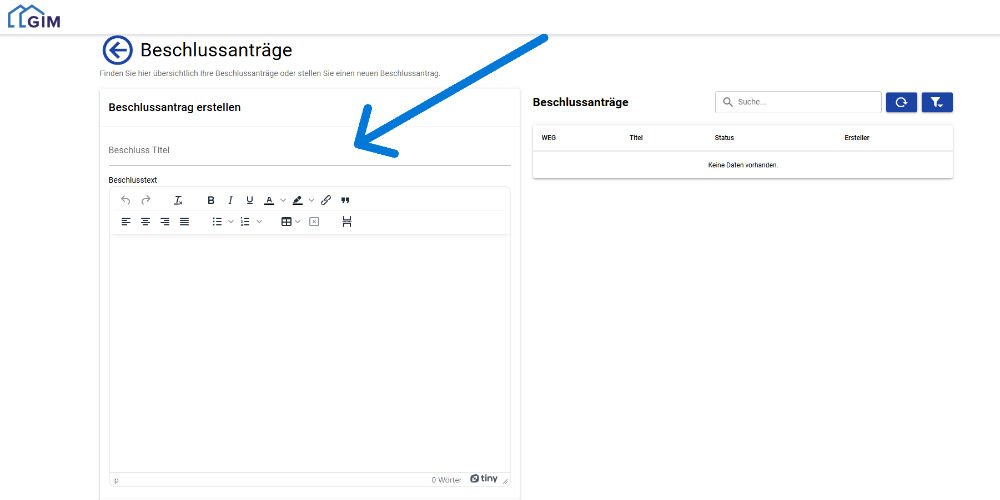
Beschlusstext
Formulieren Sie Ihren Beschlusstext in dem dafür vorgesehenen Textfeld.
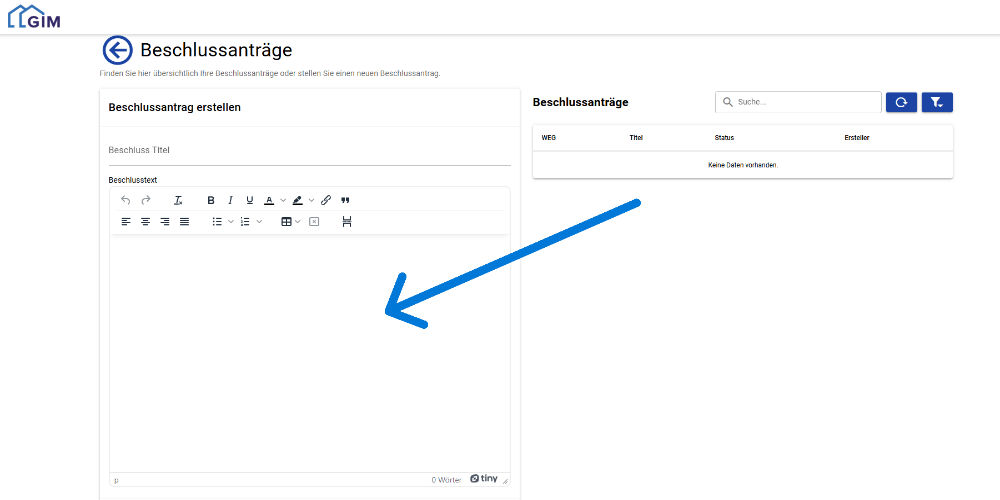
Absenden
Nach dem Absenden, sehen Sie den aktuellen Status aller von Ihnen eingereichten Anträgen.
Gehen Sie von hieraus wieder in die Übersicht. Wir zeigen Ihnen jetzt den
3. Bereich: Beschlüsse
In diesem Bereich haben Sie Zgriff auf die Beschlusssammlung Ihrer Gemeinschaft. Sie haben hier folgende Möglichkeiten:
Suche: Um gezielt Beschlüsse zu finden.
Trichter-Symbol: Um einen Filter zu setzen und so den Suchbereich einzugrenzen.
Details: Um den vollständigen Beschlusstext sowie das jeweilige Abstimmungsergebnis zu sehen.